تُعتبر برمجة المناطق من أهم خطوات إعداد نظام الإنذار فلكل Zone وظيفة تحدّد طريقة تعامل لوحة التحكّم مع الإشارة الواردة من الdétecteur المرتبط بها.
مثال لتقسيم المناطق
المنطقة الجهاز الموقع الإعداد المقترح
détecteur :Zone 1 مغناطيسي الباب الرئيسي Entry/Exit
détecteur :Zone 2 مغناطيسي النافذة الخلفية Instant
Zone 3 كاشف حركة PIR قاعة العرض Interior
détecteur :Zone 4 مغناطيسي باب المخزن Instant
Zone 5 كاشف حركة PIR المخزن Instant
هذا المثال يوضّح المبدأ فقط قد تختلف أسماء أنواع المناطق وكيفية عملها حسب لوحة التحكّم.
خطوات إعداد Zone
الخطوة الأولى: تحديد الجهاز وتحديد الdétecteur المرتبط بالمنطقة ومكان تركيبه.
الخطوة الثانية: اختيار نوع المنطقة مثل Entry/Exit أو Instant أو Interior.
الخطوة الثالثة: ضبط طريقة الإشراف في المناطق السلكية قد يلزم تحديد نوع الدائرة وقيم مقاومات EOL وفقًا لمخطط الشركة المصنّعة.
الخطوة الرابعة: تسمية المنطقة مثل Main Door أو Stock Room لتسهيل التعرف على الأحداث.
الخطوة الخامسة: حفظ الإعدادات حيث تُحفظ الإعدادات بالطريقة المحددة في دليل الجهاز.
الخطوة السادسة: إجراء الاختبار اي اختبار الdétecteur والتأكد من ظهور المنطقة الصحيحة والاستجابة المتوقعة.
-
5. ما الفرق بين أنواع المناطق Entry/Exit وInstant وInterior؟
أولًا: Entry/Exit Zone: هي منطقة تسمح عند تفعيل الإعدادات المناسبة بتأخير الإنذار خلال الدخول أو الخروج. وتُستخدم عادةً عند الباب الرئيسي.
ثانيًا: Instant Zone: هي منطقة تسبب استجابة إنذار فورية عند تحقق شروط الكشف أثناء تفعيل الحماية دون منح مهلة دخول خاصة بها وتُستخدم في بعض النوافذ والأبواب الثانوية والمناطق التي لا تحتاج إلى مسار دخول عادي.
ثالثًا: Interior Zone: هي منطقة داخلية وغالبًا ما تُستخدم مع كواشف الحركة ويمكن أن تكون فعالة في وضع الحماية الكاملة وتُستثنى من الحماية في بعض أوضاع Stay حسب البرمجة.
رابعًا: Follower Zone: تُستخدم في بعض الأنظمة للممر المؤدي من الباب الرئيسي إلى لوحة المفاتيح ويمكن ان يتبعها تأخير دخول عندما يبدأ من منطقة Entry/Exit لكن إذا تم تنشيطها دون استيفاء شروط التأخير فقد تسبب إنذارًا فوريًا وفق منطق الجهاز.
خامسًا: 24-Hour Zone: تظل هذه المنطقة مراقبة في حالات محددة حتى عندما لا يكون وضع الحماية ضد السرقة مفعّلًا ويُستخدم هذا المفهوم في بعض تطبيقات الطوارئ والعبث ولكن يجب تخصيصه وفق وظيفة الجهاز ودليل الشركة.
-
6. ما المقصود بـ Arm وDisarm؟
من أهم الوظائف اليومية التي يجب أن يتعلمها المستخدم تفعيل الحماية وتعطيلها.
Arm – تفعيل نظام الإنذار
يعني وضع المناطق المحددة في حالة حماية بحيث تتم معالجة أحداث les détecteurs وفق قواعد الإنذار.
Disarm – تعطيل نظام الإنذار
يعني إلغاء وضع الحماية ضد التسلل للمناطق المعنية بواسطة مستخدم مصرح له لكن يجب الانتباه إلى أن بعض الوظائف مثل مراقبة العبث أو بعض مناطق الطوارئ قد تستمر في العمل حتى عند تعطيل الحماية ضد السرقة.
مثال:عند إغلاق محل تجاري يقوم صاحبه بتفعيل الإنذار وعند العودة في اليوم التالي يدخل من الباب المخصص ويعطّل الحماية خلال المهلة المتاحة إذا كان النظام مبرمجًا بتأخير دخول.
-
7. ما الفرق بين Away Arm وStay Arm؟
توفّر العديد من أنظمة الإنذار أوضاع حماية متعددة.
Away Arm – الحماية الكاملة:
تستخدم عادةً عندما يغادر الأشخاص المكان ففي هذا الوضع تتم حماية جميع المناطق المخصصة للحماية الكاملة بما فيها كواشف الحركة الداخلية وفقًا للإعدادات.
مثال: عندما يغادر صاحب المنزل مع أفراد عائلته يقوم بتفعيل وضع Away لحماية الأبواب والنوافذ والمساحات الداخلية.
Stay Arm – الحماية الجزئية:
يُستخدم غالبًا عندما يبقى أشخاص داخل المنزل مع الرغبة في حماية مناطق محددةفقد يقوم النظام بتفعيلdétecteur الأبواب والنوافذ مع استثناء كواشف الحركة في المساحات التي يتحرك داخلها السكان.
مثال: أثناء الليل يمكن تفعيل حماية محيط المنزل والسماح بالحركة داخل غرف معينة.
هل يعمل Stay بالطريقة نفسها في جميع الأجهزة؟
لا.
قد تستخدم بعض الشركات أسماء Night Mode أو Home Mode أو Part Arm كما يمكن أن تختلف المناطق المفعّلة والتأخيرات المطبقة في كل وضع لذلك يجب التحقق من الإعدادات الفعلية بدل الاعتماد على اسم الوضع وحده.
-
8. ما هو تأخير الخروج Exit Delay؟:
تأخير الخروج هو الفترة الزمنية التي يسمح النظام خلالها للمستخدم بمغادرة المكان بعد بدء تفعيل الحماية دون إطلاق إنذار بسبب المرور في مسار الخروج المخصص.
مثال عملي:
لنفترض أن النظام مضبوط على تأخير خروج مدته 45 ثانية عندما يفعّل المستخدم وضع Away يبدأ العد التنازليفخلال هذه الفترة يستطيع مغادرة المكان عبر المسار المسموح به وبعد انتهاء المهلة تصبح المناطق المخصصة للحماية فعالة وفقًا لبرمجة اللوحة.
كيف نحدد مدة تأخير الخروج؟
تعتمد المدة المناسبة على:
– المسافة من لوحة المفاتيح إلى الباب.
– الزمن المعتاد اللازم للمغادرة.
– عدد الأبواب التي يجب المرور عبرها.
– طبيعة المستخدمين.
– شروط النظام ومتطلبات الأمان.
مهم: قيمة 45 ثانية هنا مثال تدريبي وليست مدة موصى بها لجميع المواقع.
-
9. ما هو تأخير الدخول Entry Delay؟
تأخير الدخول هو الفترة الزمنية التي يسمح النظام خلالها للمستخدم بتعطيل الحماية بعد فتح مدخل مبرمج للدخول المؤجل.
مثال عملي:
لنفترض أن تأخير الدخول مضبوط على 30 ثانية عندما يدخل صاحب المحل من الباب الرئيسي أثناء تفعيل الحماية يبدأ العد التنازلي ولذلك يجب عليه استخدام وسيلة التعطيل المصرح بها قبل انتهاء المهلة فإذا انتهى الوقت دون تعطيل الحماية فقد يتم تشغيل الإنذار.
ما الفرق بين Entry Delay وExit Delay؟
الخاصية Entry Delay Exit Delay:
الوظيفة :مهلة الدخول مهلة الخروج
التوقيت: بعد دخول عبر منطقة مؤجلة بعد بدء التفعيل
الهدف: السماح بالتعطيل السماح بمغادرة المكان
النتيجة :بعد المهلة حدوث إنذار إذا لم تُعطّل الحماية وفق الشروط اكتمال تفعيل المناطق المحددة
هل يجب استخدام تأخير دخول في جميع المناطق؟
لا.
يجب تخصيص التأخير للمداخل والمسارات التي تحتاج إليه فعلًا ويمكن أن يؤدي استخدام تأخيرات طويلة أو غير ضرورية إلى إضعاف سرعة الاستجابة لبعض محاولات التسلل.
-
10. كيف ننشئ رموز المستخدمين User Codes؟
تسمح العديد من لوحات الإنذار بإنشاء رموز خاصة للمستخدمين وبهذه الطريقة يمكن منح كل شخص صلاحيات تتناسب مع دوره.
أنواع المستخدمين
المستخدم العادي (User):
يسمح له عادةً بتفعيل النظام أو تعطيله ضمن المناطق المصرح بها.
المستخدم الرئيسي (Master User):
قد يتمكن من إدارة بعض المستخدمين والرموز وإعدادات التشغيل.
الفني (Installer):
يملك صلاحيات تقنية محددة لإعداد النظام وصيانته وتختلف هذه الصلاحيات بحسب الطراز.
مثال
في مؤسسة صغيرة، يمكن إنشاء حسابات منفصلة لـ:
– مدير المؤسسة.
– مسؤول الاستقبال.
– مسؤول المخزن.
– الموظف المكلف بالإغلاق.
وقد يُسمح لبعضهم بالتحكم في مناطق محددة فقط.
قواعد مهمة لإدارة الرموز
– تخصيص رمز مستقل لكل مستخدم متى أمكن.
– اختيار رمز يصعب تخمينه.
– عدم استخدام رموز المصنع الافتراضية في التشغيل الفعلي.
– عدم مشاركة الرموز عبر رسائل غير آمنة.
– إلغاء صلاحيات الأشخاص الذين لم يعودوا بحاجة إليها.
– مراجعة سجل الأحداث وصلاحيات المستخدمين دوريًا.
– استخدام المصادقة الإضافية للحسابات السحابية إذا كانت متوفرة.
-
11. ما المقصود بصلاحيات المستخدمين User Permissions؟
لا يحتاج جميع المستخدمين إلى الصلاحيات نفسها.
يمكن لبعض الأنظمة تحديد:
- المناطق التي يستطيع المستخدم تفعيلها.
- المناطق التي يستطيع تعطيلها.
- إمكانية إدارة مستخدمين آخرين.
- صلاحية الاطلاع على الأحداث.
- السماح بالتحكم عن بُعد.
- الصلاحيات الإدارية أو الفنية.
مثال:
في شركة تحتوي على مكتب إداري ومستودع، يمكن السماح لمسؤول المستودع بإدارة حماية المستودع فقط، إذا كانت اللوحة تدعم تقسيم النظام والصلاحيات المناسبة وهذا يحد من منح صلاحيات أوسع من الحاجة الفعلية.
-
12. ما المقصود بتقسيم النظام إلى Partitions؟
الـ Partition أو Area هو تقسيم منطقي لمنظومة الإنذار إلى أجزاء يمكن إدارتها بصورة مستقلة نسبيًا حسب خصائص لوحة التحكّم.
مثال
مؤسسة تحتوي على:
- مكاتب إدارية.
- مستودع.
- معرض تجاري.
يمكن في بعض الأنظمة تقسيمها إلى ثلاث Areas بحيث يستطيع كل قسم تفعيل حمايته أو تعطيلها دون التأثير غير المقصود على الأقسام الأخرى.
ما الفرق بين Zone وPartition؟
الـ Zone تمثل مدخل كشف أو منطقة مراقبة أما Partition فهي مجموعة من المناطق التي تُدار معًا كوحدة حماية مستقلة وفق إمكانيات النظام ولا تدعم كل لوحات الإنذار تقسيمًا متعددًا بالطريقة نفسها.
-
13. كيف نضبط صفارة الإنذار؟
تحتوي العديد من لوحات التحكّم على إعدادات مرتبطة بمخارج التنبيه.
قد تشمل:
- مدة تشغيل الصفارة.
- نوع الاستجابة للأحداث.
- تخصيص مخرجات التنبيه.
- التنبيه أثناء الدخول أو الخروج.
- بعض وظائف التأكيد الصوتي.
- إشارات الأعطال أو الحماية من العبث.
يجب التأكد من توافق البرمجة مع نوع الصفارة وقدرات اللوحة والاشتراطات المحلية.
ملاحظة: بعض الأحداث قد تُبرمج كتنبيهات صامتة مثل تطبيقات معينة لأزرار الاستغاثة لكن ذلك يتطلب تقييمًا مناسبًا للغرض الأمني.
-
14. كيف نبرمج الاتصال والإشعارات؟
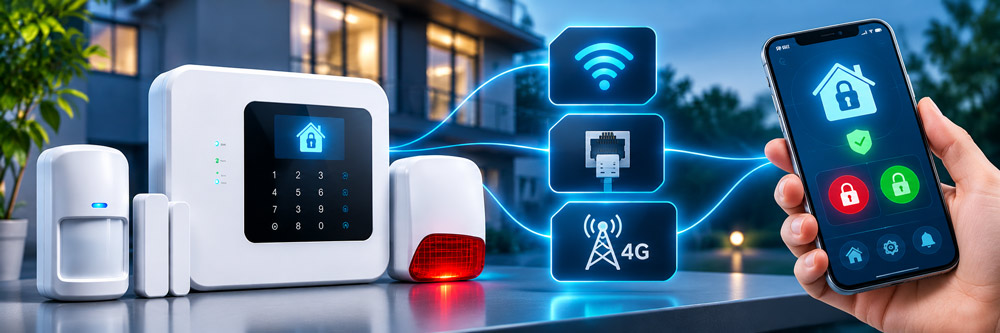
تدعم بعض لوحات الإنذار الاتصال عبر Ethernet أو Wi-Fi أو شبكات الهاتف المحمول.
قد تسمح الإعدادات بتحديد:
– طريقة الاتصال الرئيسية.
– وسيلة اتصال احتياطية إذا كانت متوفرة.
– الحسابات المرتبطة بالنظام.
– المستخدمين المصرح لهم باستقبال الإشعارات.
– أنواع الأحداث المطلوب إرسالها.
– الاتصال بمركز مراقبة عند دعم هذه الخدمة.
ما أهم الاحتياطات؟
يجب حماية الحسابات وكلمات المرور وتحديث النظام وفق التعليمات الرسمية والتحقق من نجاح اختبار إرسال التنبيهات
كما يجب عدم افتراض أن وصول إشعار الهاتف مضمون في كل الظروف لأنه قد يعتمد على الشبكة والخدمات المتاحة.
-
15. مثال تطبيقي: برمجة نظام إنذار لمحل تجاري
لنفترض وجود محل صغير يحتوي على:
– باب رئيسي.
– نافذة خلفية.
– قاعة عرض.
– مخزن.
الخطوة الأولى: تحديد المناطق:
Zone الجهاز الاسم نوع المنطقة
1 détecteur مغناطيسي Main Door Entry/Exit
2 détecteur مغناطيسي Back Window Instant
3 كاشف PIR Showroom Interior/Follower حسب المسار
4 détecteur مغناطيسي Store Door Instant
5 كاشف PIR Storage Instant
الخطوة الثانية: تحديد وضع التشغيل:
عند إغلاق المحل يمكن تفعيل وضع Away لحماية جميع المناطق المشمولة بهذا الوضعويمكن تعطيل الحماية من قبل المستخدم المخوّل عند بداية يوم العمل.
الخطوة الثالثة: إعداد التأخيرات:
نفترض لأغراض التدريب:
- Entry Delay: 30 ثانية.
- Exit Delay: 45 ثانية.
يجب تعديل هذه القيم حسب مسار الحركة الفعلي وإرشادات الشركة المصنّعة.
الخطوة الرابعة: إنشاء المستخدمين:
يُنشأ حساب للمدير وآخر للموظف المسؤول عن فتح المحل وإغلاقه بصلاحيات تتوافق مع مسؤوليات كل منهما.
الخطوة الخامسة: إعداد التنبيهات:
يتم ضبط الصفارة والإشعارات وفق إمكانيات النظام ومتطلبات المشروع.
الخطوة السادسة: الاختبار:
بعد حفظ البرمجة يجب اختبار كل منطقة وكل وضع تشغيل.
ويشمل الاختبار:
- التفعيل الكامل.
- التعطيل.
- تأخير الدخول.
- تأخير الخروج.
- استجابة المناطق الفورية.
- وظائف الصفارة.
- إشعارات الهاتف إن وجدت.
- حالات الأعطال والعبث.
-
الخطأ الأول: اختيار نوع منطقة غير مناسب قد يؤدي ضبط كاشف في منطقة غير صحيحة إلى استجابة لا تتوافق مع الهدف المطلوب.
الخطأ الثاني: استخدام تأخير طويل دون مبرر قد يؤدي ذلك إلى زيادة الفترة التي لا تصدر خلالها بعض التنبيهات.
الخطأ الثالث: ترك رموز الدخول الافتراضية ويُعتبر ذلك خطرًا أمنيًا يجب معالجته ضمن إعدادات التشغيل.
الخطأ الرابع: عدم ضبط صلاحيات المستخدمين فمن غير المناسب منح جميع المستخدمين صلاحيات الإدارة الكاملة دون حاجة.
الخطأ الخامس: تفعيل Stay دون اختبار المناطق قد يؤدي ذلك إلى ترك مناطق مهمة خارج الحماية أو تشغيل كواشف داخلية بشكل غير مناسب.
الخطأ السادس: عدم حفظ التغييرات بطريقة صحيحة بعض الأجهزة تتطلب تأكيد التعديلات أو تنفيذ إجراء حفظ خاص.
الخطأ السابع: عدم اختبار النظام بعد البرمجة قد يؤدي الى تغيير في إعدادات المناطق أو التأخيرات أو المستخدمين وقد يؤثر في برمجة النظام.
-
17. كيف نختبر البرمجة قبل تسليم النظام؟
بعد انتهاء البرمجة، يجب تنفيذ خطة اختبار تشمل ما يلي:
الاختبار 1: التأكد من ظهور جميع المناطق في الحالة الطبيعية.
الاختبار 2: تفعيل النظام بوضع Away والتحقق من المناطق المحمية.
الاختبار 3: اختبار وضع Stay والتحقق من المناطق المستثناة.
الاختبار 4: تجربة تأخير الخروج من المسار المحدد.
الاختبار 5: تجربة تأخير الدخول باستخدام مستخدم مصرح له.
الاختبار 6: اختبار استجابة المناطق الفورية.
الاختبار 7: التأكد من استجابة الصفارات والمخرجات.
الاختبار 8: اختبار رموز المستخدمين وصلاحياتهم.
الاختبار 9: التحقق من سجلات الأحداث.
الاختبار 10: اختبار الاتصال وإشعارات الهاتف عند توفرها.
يجب التنسيق مع الجهات المعنية قبل تنفيذ الاختبارات التي قد تؤدي إلى إرسال إنذارات فعلية وتوثيق النتائج بعد انتهاء الاختبار.
-
18. نصائح مهمة للفنيين المبتدئين
– اقرأ دليل البرمجة الخاص بالطراز قبل تغيير الإعدادات.
– سجّل أسماء المناطق ووظائفها.
– احتفظ بنسخة آمنة من إعدادات النظام عندما تكون هذه الوظيفة متاحة.
– استخدم رموزًا مستقلة للمستخدمين.
– خصص التأخيرات للمداخل الضرورية فقط.
– اختبر أوضاع Away وStay بشكل منفصل.
– لا تعطل مراقبة الأعطال أو العبث لتجاوز مشكلة دون تشخيصها.
– تأكد من ضبط التاريخ والوقت لتسهيل مراجعة الأحداث.
– لا تترك حسابات مؤقتة أو رموزًا افتراضية دون معالجة.
– اشرح للعميل طريقة الاستخدام اليومي وأهم رسائل الأعطال.
-
19. خلاصة الدرس الخامس
تعرّفنا في هذا الدرس على أهمية برمجة لوحة التحكّم ودورها في تحديد سلوك نظام الإنذار.
وفهمنا كيفية إعداد مناطق الحماية والفرق بين المناطق الفورية والمؤجلة والداخلية ومعنى أوضاع Arm وDisarm وAway وStay.
كما تعلّمنا وظيفة تأخيرات الدخول والخروج وأهمية إدارة رموز المستخدمين وصلاحياتهم وخطوات اختبار النظام بعد البرمجة.
القاعدة الأساسية: نظام الإنذار الجيد يحتاج إلى أجهزة مناسبة وتركيب صحيح وبرمجة مدروسة واختبارات شاملة قبل التشغيل النهائي.
في الدرس السادس من أكاديمية TUS
سنتعرّف على كيفية ربط نظام الإنذار بالهاتف الذكي والفرق بين الاتصال عبر Wi-Fi وEthernet وGSM/4G، وطريقة استقبال الإشعارات والتحكّم عن بُعد بصورة آمنة.
الدرس السادس- لاتصال بالشبكة، والإشعارات، والتحكم عن بُعد، وحماية الحسابات