Voir ses caméras sur smartphone : application, QR code et accès à distance
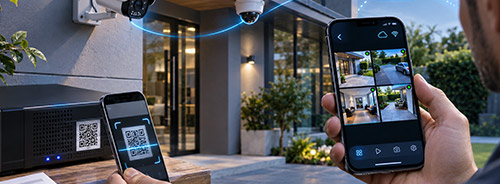
Consulter les images de ses caméras de vidéosurveillance depuis un smartphone est aujourd’hui une solution pratique pour surveiller une maison, un commerce ou une entreprise à distance. Grâce à une application mobile compatible, il est possible de visualiser les images en direct et, selon l’équipement, de consulter les enregistrements et de recevoir des notifications.
Chez Dahua, l’application DMSS permet d’accéder aux caméras et aux enregistreurs compatibles depuis un téléphone Android ou un iPhone. La configuration repose généralement sur la connexion de l’équipement à Internet, l’activation de l’accès à distance et l’ajout de l’appareil dans l’application, souvent grâce à un QR code.
Comment procéder ? Que faut-il vérifier lorsque les caméras ne s’affichent pas sur le téléphone ? Découvrez les étapes essentielles pour configurer un accès à distance à votre système de vidéosurveillance en Tunisie.
1. Quelle application utiliser pour voir ses caméras sur smartphone ?
Le choix de l’application dépend de la marque de votre caméra ou de votre enregistreur. Pour un système Dahua compatible, DMSS est l’application mobile à privilégier.
Elle permet notamment de consulter les flux vidéo en direct et, selon le matériel et les fonctions prises en charge, de lire les enregistrements, de recevoir des notifications d’événements et de partager l’accès à un appareil avec d’autres utilisateurs.
L’application est disponible pour les smartphones Android et iOS. Il est conseillé de la télécharger depuis la boutique officielle de votre téléphone et de vérifier le nom de l’éditeur avant l’installation.
Quelles sont les principales fonctionnalités de DMSS ?
- Vue en direct : consulter les images des caméras connectées au système.
- Lecture des enregistrements : rechercher et visionner des vidéos enregistrées lorsque le matériel le permet.
- Notifications : recevoir des alertes pour certains événements après configuration.
- Gestion des appareils : ajouter et organiser les équipements compatibles.
- Partage d’accès : autoriser d’autres utilisateurs à consulter le système avec des permissions adaptées, selon les fonctionnalités disponibles.
Pour utiliser ces fonctions, l’enregistreur ou la caméra doit être compatible avec l’application et correctement configuré.
2. Comment préparer son système de vidéosurveillance avant la configuration ?
Avant d’ajouter les caméras à votre smartphone, quelques vérifications sont nécessaires.
Vérifier la connexion Internet
Si vos caméras sont reliées à un enregistreur NVR ou XVR, celui-ci doit généralement être connecté au routeur ou à la box Internet via un câble réseau.
Pour une caméra IP utilisée sans enregistreur, la procédure dépend du modèle : connexion Ethernet, Wi-Fi ou autre méthode prise en charge.
L’accès à distance nécessite une connexion Internet fonctionnelle du côté de l’installation ainsi qu’une connexion sur le smartphone.
Vérifier l’état de l’enregistreur
Pour un enregistreur Dahua compatible, accédez au menu réseau et recherchez le paramètre P2P. Cette fonction permet la connexion à distance sans devoir nécessairement saisir une adresse IP publique dans l’application.
Lorsque le P2P est activé et que la connexion fonctionne, le statut doit normalement indiquer « En ligne » ou « Online ».
Si le statut reste hors ligne, vérifiez la connexion réseau, les paramètres IP et DNS ainsi que l’accès à Internet avant de poursuivre.
Préparer les informations nécessaires
Pour ajouter l’équipement dans DMSS, vous aurez généralement besoin :
- Du QR code ou du numéro de série de l’appareil.
- Du nom d’utilisateur de l’équipement.
- Du mot de passe correspondant.
- D’un smartphone connecté à Internet.
Le QR code utilisé pour ajouter l’appareil contient généralement son identifiant ou son numéro de série. Il ne remplace pas les identifiants nécessaires à l’authentification.
3. Comment ajouter ses caméras Dahua sur smartphone avec un QR code ?
Le QR code simplifie l’ajout de l’enregistreur ou de la caméra dans l’application. Voici la procédure générale pour un appareil Dahua compatible avec DMSS.
Étape 1 : télécharger l’application DMSS
Ouvrez Google Play sur Android ou l’App Store sur iPhone, puis recherchez l’application DMSS.
Installez-la et suivez les instructions affichées à l’écran. Selon le mode de fonctionnement proposé, vous pourrez être invité à vous connecter à un compte ou à en créer un.
Étape 2 : activer le P2P sur l’enregistreur
Sur l’interface locale de l’enregistreur Dahua :
- Ouvrez le menu principal.
- Accédez aux paramètres réseau.
- Recherchez la section P2P.
- Activez la fonction si elle est disponible.
- Vérifiez que l’état de connexion passe sur « En ligne ».
Le chemin exact dans les menus peut varier selon le modèle et la version du logiciel.
Étape 3 : scanner le QR code
Sur votre smartphone :
- Ouvrez DMSS.
- Appuyez sur le bouton d’ajout, généralement représenté par le symbole « + ».
- Sélectionnez l’option d’ajout par numéro de série ou scan, souvent appelée « SN/Scan ».
- Scannez le QR code affiché dans le menu P2P de l’enregistreur, ou utilisez le numéro de série si la saisie manuelle est proposée.
- Sélectionnez le type d’appareil demandé par l’application.
Il est important de scanner le QR code correspondant au numéro de série de l’équipement, et non simplement celui qui renvoie vers la page de téléchargement de l’application.
Étape 4 : saisir les identifiants
Donnez un nom à votre équipement, par exemple « Maison », « Magasin » ou « Bureau ».
Saisissez ensuite le nom d’utilisateur et le mot de passe de l’appareil, puis enregistrez la configuration.
Utilisez les identifiants de l’équipement que vous avez définis ou qui vous ont été communiqués par l’installateur. Ne partagez pas ces informations avec des personnes non autorisées.
Étape 5 : afficher les caméras en direct
Une fois l’équipement ajouté et connecté, ouvrez-le dans DMSS et sélectionnez les canaux vidéo souhaités.
Vous devriez pouvoir consulter les images en direct des caméras raccordées à l’enregistreur, dans la limite des capacités et des autorisations de votre système.
La lecture des enregistrements et les notifications nécessitent parfois des réglages supplémentaires.
4. Comment accéder à ses caméras à distance depuis l’extérieur ?
Une fois la configuration terminée, l’accès à distance permet de consulter les caméras même lorsque le smartphone n’est pas connecté au Wi-Fi du domicile ou du commerce.
Avec une configuration P2P compatible, vous pouvez utiliser le réseau mobile 4G ou 5G de votre téléphone, ou le Wi-Fi d’un autre lieu.
Pour que cela fonctionne, plusieurs conditions doivent être réunies :
- L’enregistreur ou la caméra doit être alimenté et opérationnel.
- L’équipement doit disposer d’une connexion Internet fonctionnelle.
- Le service P2P doit être activé lorsque cette méthode est utilisée.
- Le statut de connexion doit être en ligne.
- Les identifiants doivent être corrects et les autorisations suffisantes.
Il n’est généralement pas nécessaire de configurer une redirection de ports sur le routeur lorsque le P2P fonctionne correctement. Une connexion par adresse IP ou domaine suit une procédure différente et peut nécessiter une configuration réseau supplémentaire.
Pour une installation professionnelle, privilégiez une configuration sécurisée et évitez d’exposer directement l’enregistreur à Internet sans mesures de protection adaptées.
5. Peut-on consulter les enregistrements et recevoir des alertes ?
Oui, si votre équipement et l’application prennent en charge ces fonctions et si elles sont correctement configurées.
Consulter les enregistrements
La fonction de lecture permet de rechercher les vidéos stockées sur l’enregistreur ou le dispositif compatible.
Selon le modèle, vous pouvez sélectionner une caméra, une date et une plage horaire afin de retrouver un événement.
La disponibilité des enregistrements dépend notamment de la présence d’un disque dur ou d’un autre support de stockage, de la configuration de l’enregistrement et de l’espace disponible.
Recevoir des notifications
DMSS peut prendre en charge les notifications liées à certains événements de sécurité, selon l’appareil et les options disponibles.
Pour les recevoir, il faut généralement activer les événements concernés sur l’équipement, configurer les notifications dans l’application et autoriser DMSS à envoyer des notifications dans les paramètres du smartphone.
Une notification ne garantit pas qu’une personne se trouve réellement sur les lieux : son contenu dépend du type de détection configuré et des capacités de l’équipement.
6. Que faire si les caméras ne s’affichent pas sur le smartphone ?
Si les images ne s’affichent pas dans DMSS, plusieurs causes peuvent être à l’origine du problème.
Le statut P2P est hors ligne
Vérifiez le câble réseau, la connexion Internet et les paramètres réseau de l’enregistreur. Si nécessaire, redémarrez l’équipement après avoir contrôlé sa configuration.
Tant que le statut P2P n’est pas en ligne, l’accès distant par cette méthode risque de ne pas fonctionner.
Le QR code ne fonctionne pas
Vérifiez que le code scanné correspond bien au numéro de série de l’appareil. Vous pouvez essayer de saisir le numéro de série manuellement si cette option est disponible.
Assurez-vous également que l’application reconnaît le type d’équipement.
Le nom d’utilisateur ou le mot de passe est incorrect
Vérifiez les identifiants utilisés lors de l’ajout. Si le mot de passe a été modifié, les informations enregistrées dans l’application peuvent devoir être mises à jour.
Ne réinitialisez pas l’appareil aux paramètres d’usine sans avoir vérifié les conséquences : cette opération peut effacer des réglages importants.
Les images sont lentes ou ne se chargent pas
La qualité de la connexion Internet, le débit disponible et les paramètres vidéo peuvent influencer la fluidité de l’affichage.
Essayez de consulter un nombre réduit de caméras à la fois ou d’utiliser un flux secondaire si votre équipement et l’application proposent cette option.
Les notifications ne sont pas reçues
Vérifiez les paramètres d’événements de l’enregistreur, l’abonnement aux notifications dans l’application et les autorisations de notification du smartphone. Les réglages d’économie d’énergie peuvent également affecter la réception des alertes sur certains téléphones.
7. Comment sécuriser l’accès aux caméras depuis son téléphone ?
L’accès à distance doit être configuré avec soin, car les images de vidéosurveillance peuvent contenir des informations privées ou professionnelles.
Voici quelques bonnes pratiques :
- Utilisez un mot de passe robuste et unique pour l’enregistreur ou la caméra.
- Modifiez les identifiants par défaut lorsqu’ils existent.
- Maintenez le micrologiciel et l’application à jour.
- Limitez les droits accordés aux autres utilisateurs.
- Utilisez le partage officiel de l’application plutôt que de transmettre le mot de passe administrateur.
- Évitez de publier ou de transmettre le QR code, le numéro de série et les informations de connexion sans nécessité.
- Désactivez les comptes et les accès qui ne sont plus utilisés.
Pour une entreprise ou un commerce, il est préférable de confier la configuration réseau et la gestion des autorisations à un installateur compétent.
Consulter ses caméras de vidéosurveillance sur smartphone permet de surveiller à distance une maison, un commerce ou une entreprise. Pour les équipements Dahua compatibles, l’application DMSS facilite l’accès aux images en direct, à certains enregistrements et aux notifications.
La procédure consiste généralement à connecter l’équipement à Internet, à vérifier l’état du P2P, à ajouter l’appareil dans l’application grâce au QR code ou au numéro de série, puis à saisir les identifiants nécessaires.
Pour profiter d’un accès fiable et sécurisé, il est important de vérifier la compatibilité du matériel, de configurer correctement le réseau et de protéger les identifiants.
TUS vous accompagne dans le choix de solutions de vidéosurveillance et d’équipements Dahua adaptés aux besoins des professionnels en Tunisie. Une installation correctement configurée permet de tirer le meilleur parti des fonctions de surveillance à distance.
-
4 Mpx
IPC-HFW2431SP-S-S2
4 Mpx – Image Sensor : 1/3”
Objectif : Fixe 2.8mm
IR 30m – IP67 – PoE
Micro SD card memory 256GB -
4 Mpx
IPC-HDBW2431EP-S-S2
4 Mpx – Image Sensor : 1/3”
Objectif : Fixe 2.8mm
IR 30m – IP67 – IK10 – PoE
Micro SD card memory 256GB -
4 Mpx
IPC-HFW1431T1P-ZS-S4
4 Mpx – Image Sensor : 1/3”
Objectif : VF 2.8-12mm
IR50m – IP67 – PoE
256GB Micro SD card memory -
4 Mpx
IPC-HDBW2431RP-ZS-S2
4 Mpx – Image Sensor : 1/3”
Objectif : VF 2.7~13.5mm
IR 40m – IP67 – IK10 – PoE


FAQ : voir ses caméras sur smartphone
DMSS est l’application mobile à privilégier pour les caméras et enregistreurs Dahua compatibles. Elle permet notamment de consulter les images en direct et, selon le modèle, les enregistrements et les événements.
Activez d’abord le P2P dans les paramètres réseau de l’enregistreur et vérifiez que son statut est en ligne. Ouvrez ensuite DMSS, appuyez sur « + », sélectionnez « SN/Scan » et scannez le QR code correspondant au numéro de série de l’appareil.
Oui. Si l’accès distant est correctement configuré, vous pouvez consulter les caméras depuis un autre réseau Wi-Fi ou via la connexion mobile 4G/5G du smartphone.
Cela peut être dû à une absence de connexion Internet, à un problème de câble réseau, à des paramètres IP ou DNS incorrects, ou à un problème de communication avec le service P2P. Vérifiez d’abord la connexion et le statut P2P sur l’enregistreur.
Oui, lorsque l’enregistreur et l’application prennent en charge la lecture à distance et que les vidéos ont été enregistrées sur un support de stockage disponible. Vous pouvez alors rechercher les séquences par caméra, date et heure, selon les fonctions de l’équipement.
Oui, selon les possibilités de partage proposées par l’application et l’appareil. Il est préférable de donner à chaque utilisateur son propre accès avec les autorisations nécessaires plutôt que de partager le compte administrateur.